Ρυθμίστε αυτόματες υπενθυμίσεις
Οι υπενθυμίσεις μειώνουν τις μη εμφανίσεις. Στο Appoinly ζουν στη σελίδα Ροές εργασίας: όταν συμβεί ένα συμβάν — όπως «το ραντεβού ξεκινά σε 24 ώρες» — εκτελείται μια ενέργεια, όπως η αποστολή email. Τις Ροές εργασίας τις βλέπουν ιδιοκτήτες και διαχειριστές, όχι οι συνδέσεις προσωπικού.
Φτιάξτε υπενθύμιση email 24 ωρών
- Στο πλαϊνό μενού, ανοίξτε τις Ροές εργασίας.
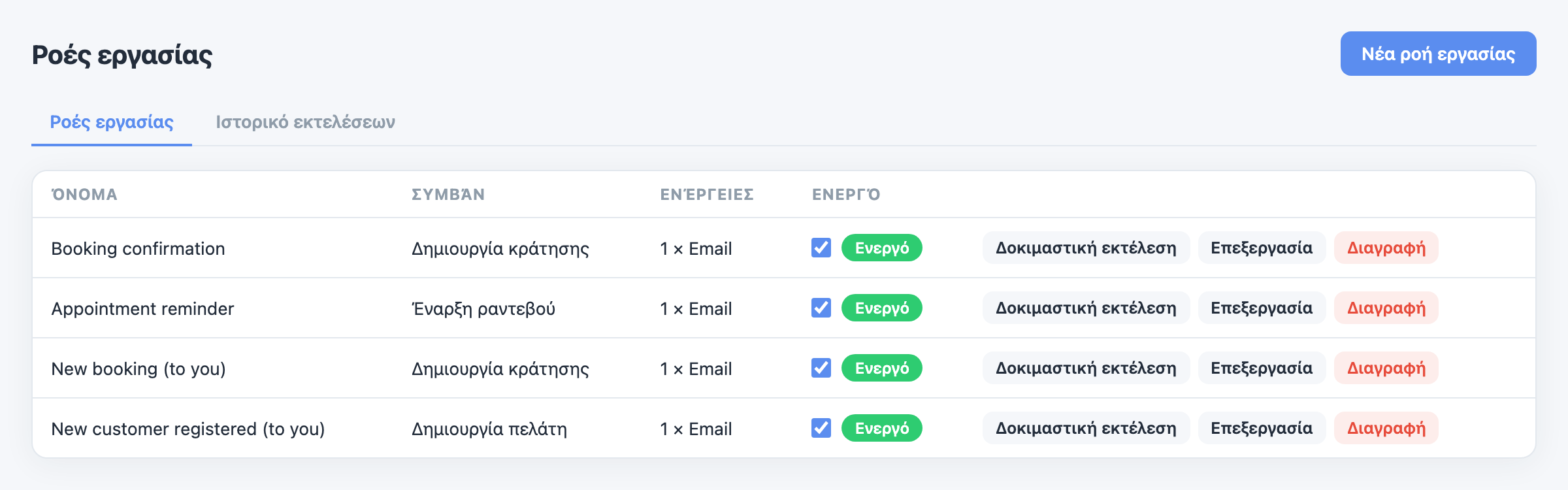
- Πατήστε Νέα ροή εργασίας και δώστε της Όνομα, π.χ. «Υπενθύμιση 24 ωρών».
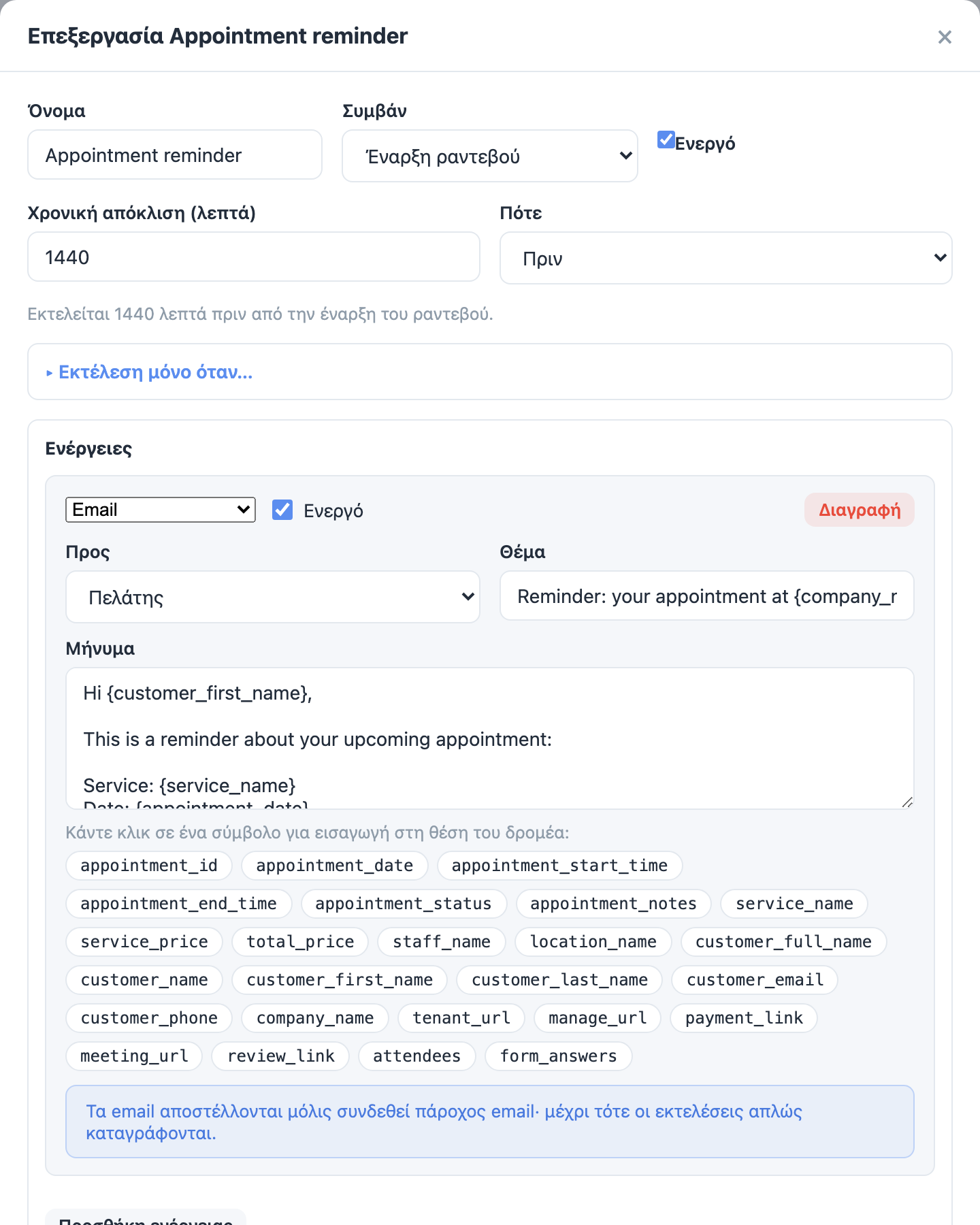
- Στο Συμβάν, διαλέξτε Έναρξη ραντεβού.
- Στη Χρονική απόκλιση (λεπτά) βάλτε
1440και διαλέξτε Πριν — δηλαδή 24 ώρες πριν την έναρξη. (Το120θα ήταν 2 ώρες, κ.ο.κ.) - Στις Ενέργειες, πατήστε Προσθήκη ενέργειας και διαλέξτε Email ως Τύπο ενέργειας.
- Στο Προς διαλέξτε Πελάτης, και γράψτε Θέμα και Μήνυμα. Πατώντας ένα σύμβολο πάνω από το μήνυμα, μπαίνει στη θέση του δρομέα π.χ. το όνομα του πελάτη ή η ώρα του ραντεβού.
- Πατήστε Αποθήκευση, και βεβαιωθείτε ότι η ροή φαίνεται ενεργή στη λίστα.
Υπενθυμίσεις SMS, WhatsApp και Viber
Οι ενέργειες μηνυμάτων στέλνουν μέσω δικού σας λογαριασμού Twilio, που ρυθμίζεται μία φορά στις Ρυθμίσεις.
- Ανοίξτε Ρυθμίσεις → καρτέλα Μηνύματα (η κάρτα λέγεται Μηνύματα (Twilio)).
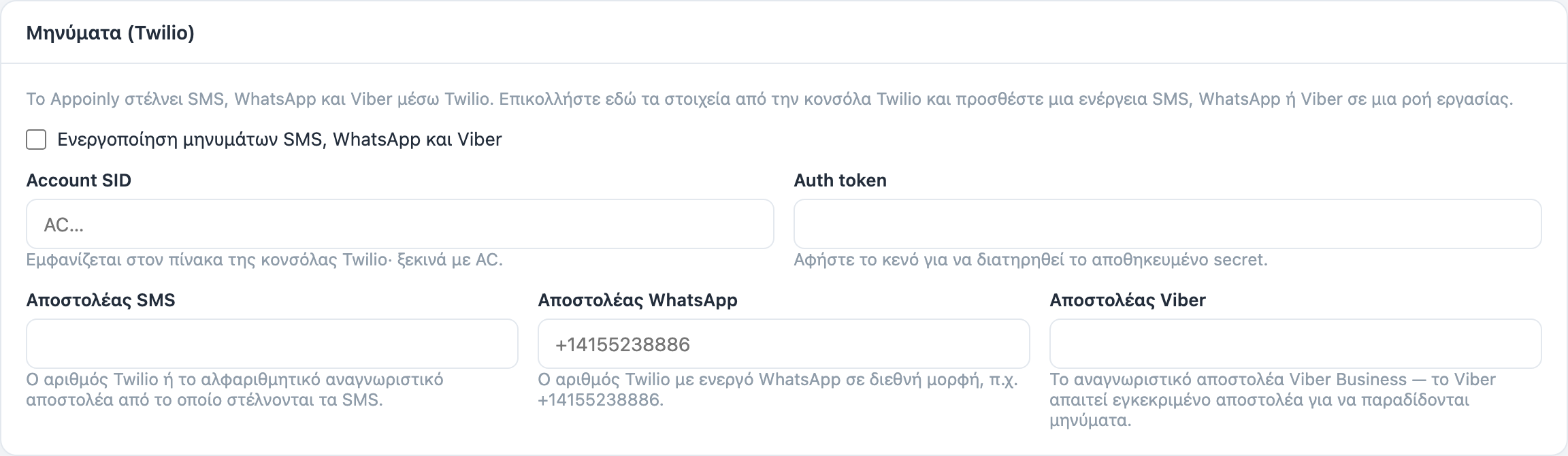
- Τσεκάρετε Ενεργοποίηση μηνυμάτων SMS, WhatsApp και Viber.
- Συμπληρώστε το Account SID και το Auth token του Twilio, και τον αποστολέα για κάθε κανάλι που χρησιμοποιείτε: Αποστολέας SMS, Αποστολέας WhatsApp, Αποστολέας Viber.
- Πατήστε Αποθήκευση ρυθμίσεων.
- Πίσω στη ροή σας, προσθέστε ενέργεια με Τύπο ενέργειας SMS, WhatsApp ή Viber.
Κι άλλες ιδέες
- Δημιουργία κράτησης → άμεσο email επιβεβαίωσης στον πελάτη.
- Λήξη ραντεβού → μήνυμα λίγες ώρες Μετά, που ζητά μια αξιολόγηση.
- Προσθέστε δεύτερη ενέργεια στην ίδια ροή με Προς το Μέλος προσωπικού, ώστε να ειδοποιείται και η ομάδα σας.